Steamとは?
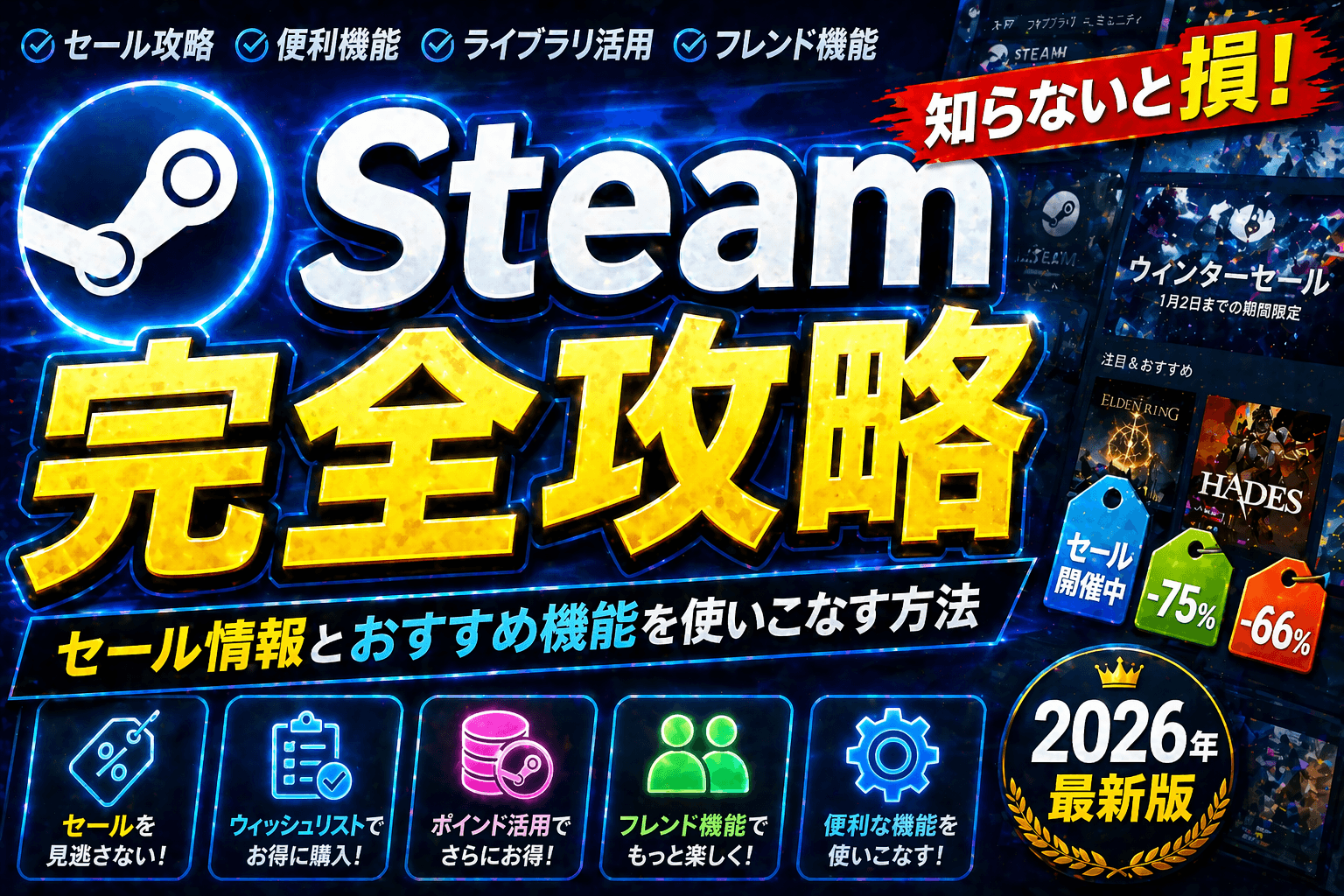
Steamは、Valve Corporationが運営する世界最大のPCゲームプラットフォームです。数万本以上のゲームが配信されており、PCゲーマーにとっては必須のサービスと言えます。
ゲームの購入・管理だけでなく、コミュニティ機能、ワークショップ(MOD共有)、リモートプレイ、フレンド機能など、多彩な機能を備えています。本記事では、Steamを最大限に活用するための方法を詳しく解説します。
Steamセールの攻略法
主要なセール時期
Steamでは年間を通じて大規模なセールが開催されます。主要なセールの時期を把握しておくことで、お得にゲームを購入できます。
- ウィンターセール(12月下旬〜1月上旬): 年間最大規模のセール
- サマーセール(6月下旬〜7月上旬): ウィンターに次ぐ大規模セール
- スプリングセール(3月頃): 春の大型セール
- オータムセール(11月下旬): 秋の大型セール
- ハロウィンセール(10月下旬): ホラーゲーム中心
これら以外にも、ジャンル別のセールやパブリッシャーセールが不定期に開催されます。
ウィッシュリストの活用
Steamのウィッシュリスト機能を活用することで、気になるゲームがセール対象になった時にメール通知を受け取れます。
- 気になるゲームは片っ端からウィッシュリストに追加
- セール開始時に通知が届くので見逃さない
- 過去のセール価格を参考に購入タイミングを判断
価格比較の方法
Steam以外のストア(Epic Games Store、Humble Bundle、Fanaticalなど)でもSteamキーが販売されることがあります。複数のストアの価格を比較することで、最安値で購入できる場合があります。
バンドル購入のメリット
同じシリーズやパブリッシャーのゲームがまとめてセットになったバンドルは、個別に買うよりも大幅にお得です。DLC(追加コンテンツ)がセットになったコンプリートエディションも狙い目です。
Steamの便利機能
ライブラリ管理
大量のゲームを持っている場合、コレクション機能を使ってゲームをジャンルやプレイ状況ごとに整理できます。
- 「未プレイ」「プレイ中」「クリア済み」などのコレクションを作成
- 動的コレクションで自動分類
- 非表示機能で見たくないゲームを整理
リモートプレイ
Steamのリモートプレイ機能を使えば、以下のような使い方が可能です。
- Remote Play Together: ローカル協力プレイ対応ゲームをオンラインフレンドと一緒にプレイ(ゲームを持っているのは一人だけでOK)
- Steam Link: スマホやタブレット、テレビでPCゲームをストリーミングプレイ
Steam ワークショップ
MOD(ユーザー作成のゲーム拡張コンテンツ)を簡単にインストール・管理できる機能です。対応ゲームでは、新しいマップ、キャラクター、ゲームモードなどを追加して、ゲームの楽しみを何倍にも広げられます。
ワンクリックでMODのインストール・アンインストールができ、自動更新にも対応しているため、手動で管理する必要がありません。
コミュニティ機能
- レビュー: ユーザーレビューで購入前にゲームの評判を確認
- ディスカッション: ゲームごとの掲示板で攻略情報や意見交換
- スクリーンショット: ゲーム内で撮影した画像の共有
- ガイド: ユーザーが作成した攻略ガイドの閲覧・投稿
フレンド機能
- フレンドリストでオンライン状況を確認
- プレイ中のゲームが表示される
- チャットやボイスチャットでコミュニケーション
- ゲームの招待やギフト送信
Steam Deckでの活用
Valveの携帯ゲーミングPC「Steam Deck」を使えば、Steamのライブラリを携帯モードで楽しめます。自宅のPCで購入したゲームをそのまま外出先でプレイでき、クラウドセーブでデータの引き継ぎも可能です。
Steamの初期設定のコツ
ダウンロード設定
- ダウンロード速度の上限設定(回線帯域を共有している場合)
- ダウンロードフォルダーの変更(SSDへの保存を推奨)
- 自動更新のスケジュール設定
プライバシー設定
- プロフィールの公開範囲を設定
- ゲームの詳細やプレイ時間の公開設定
- オンライン状態の表示設定
ゲーム内オーバーレイ
Shift+Tabで表示されるゲーム内オーバーレイでは、チャット、ブラウザ、スクリーンショット管理などの機能をゲームを中断せずに利用できます。
まとめ
Steamはゲームを購入するだけのプラットフォームではなく、PCゲーム体験を総合的に豊かにしてくれるサービスです。セールの攻略、便利機能の活用、コミュニティへの参加など、Steamを使いこなすことでPCゲームの楽しさがさらに広がります。